
Pomoc › Navifleet Tracker › Administracja
Co zrobić, aby email z fakturą od Navifleet nie trafiał do SPAMU?
Zaktualizowano: 20 maja 2022
Folder SPAM występuje w każdej skrzynce elektronicznej. Jest przeznaczony na wiadomości niechciane. Niestety w niektórych przypadkach trafiają tam ważne dla nas emaile, do których można zaliczyć te zawierające fakturę za usługi Navifleet. Poniżej przedstawiamy proste sposoby na rozwiązanie tego problemu w najczęściej używanych pocztach elektronicznych (Gmail; WP.pl; Onet.pl; O2.pl; Interia.pl).
Gmail
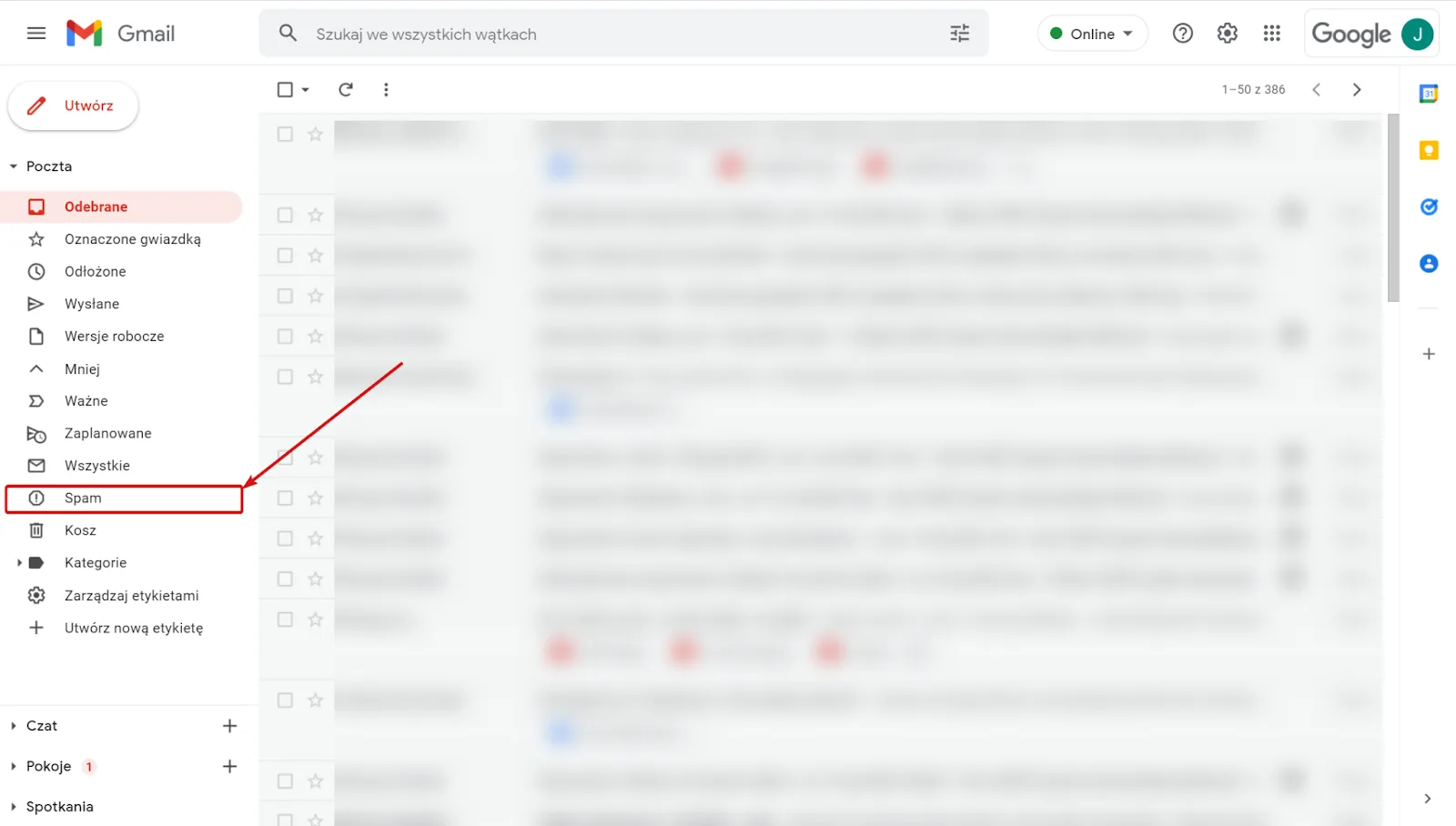
W przypadku poczty Gmail, z problemem maili trafiających do SPAMU możemy poradzić sobie na kilka sposobów. Pierwszy z nich jest bardzo prosty. Logujemy się do klienta pocztowego z poziomu przeglądarki, a następnie w pasku bocznym przechodzimy do folderu SPAM. W przypadku trudności ze znalezieniem folderu należy wybrać zakładkę Więcej.
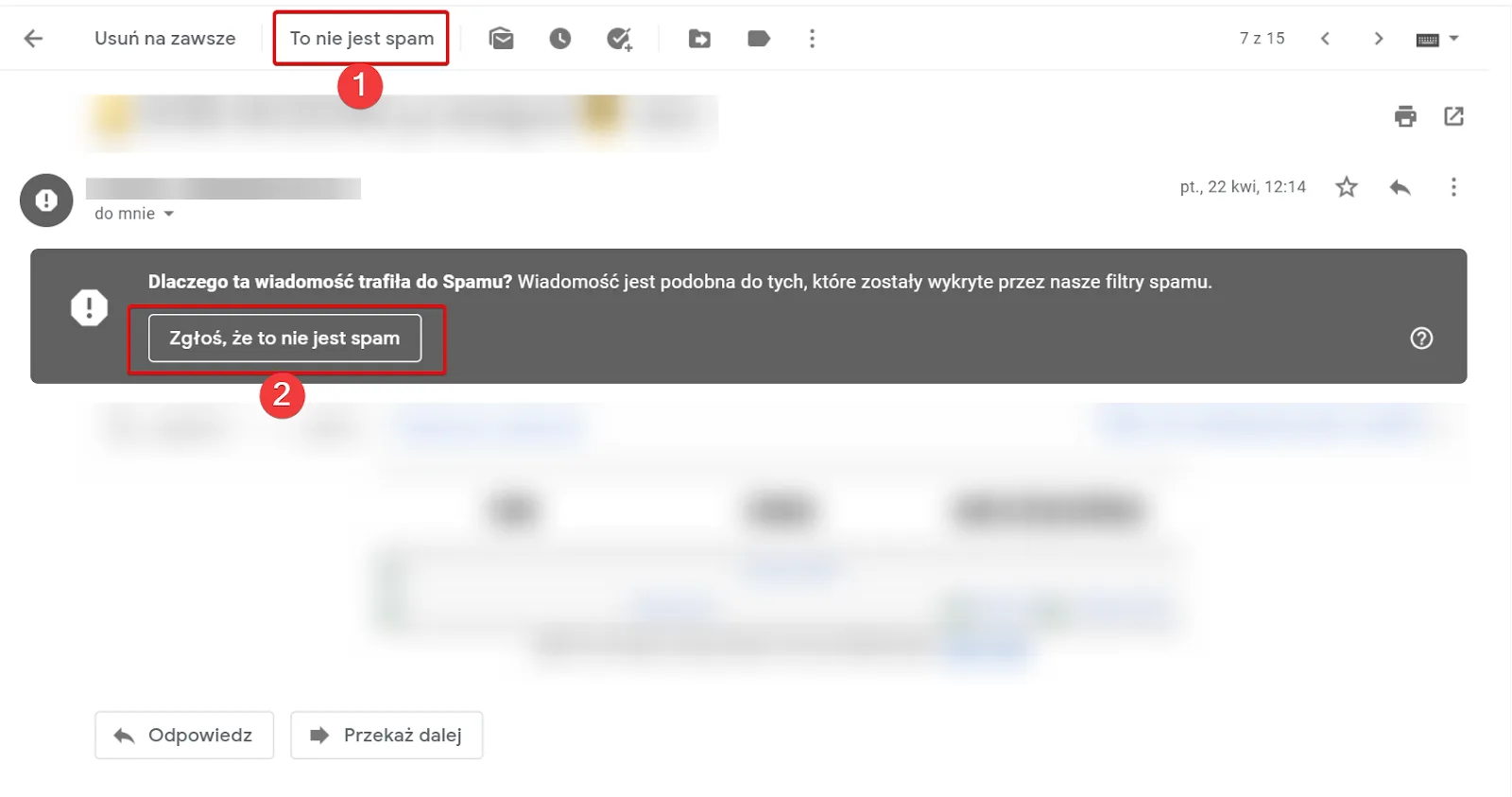
Następnie otwieramy interesującą nas wiadomość i wybieramy opcję To nie jest spam (1) bądź Zgłoś, że to nie jest spam (2).
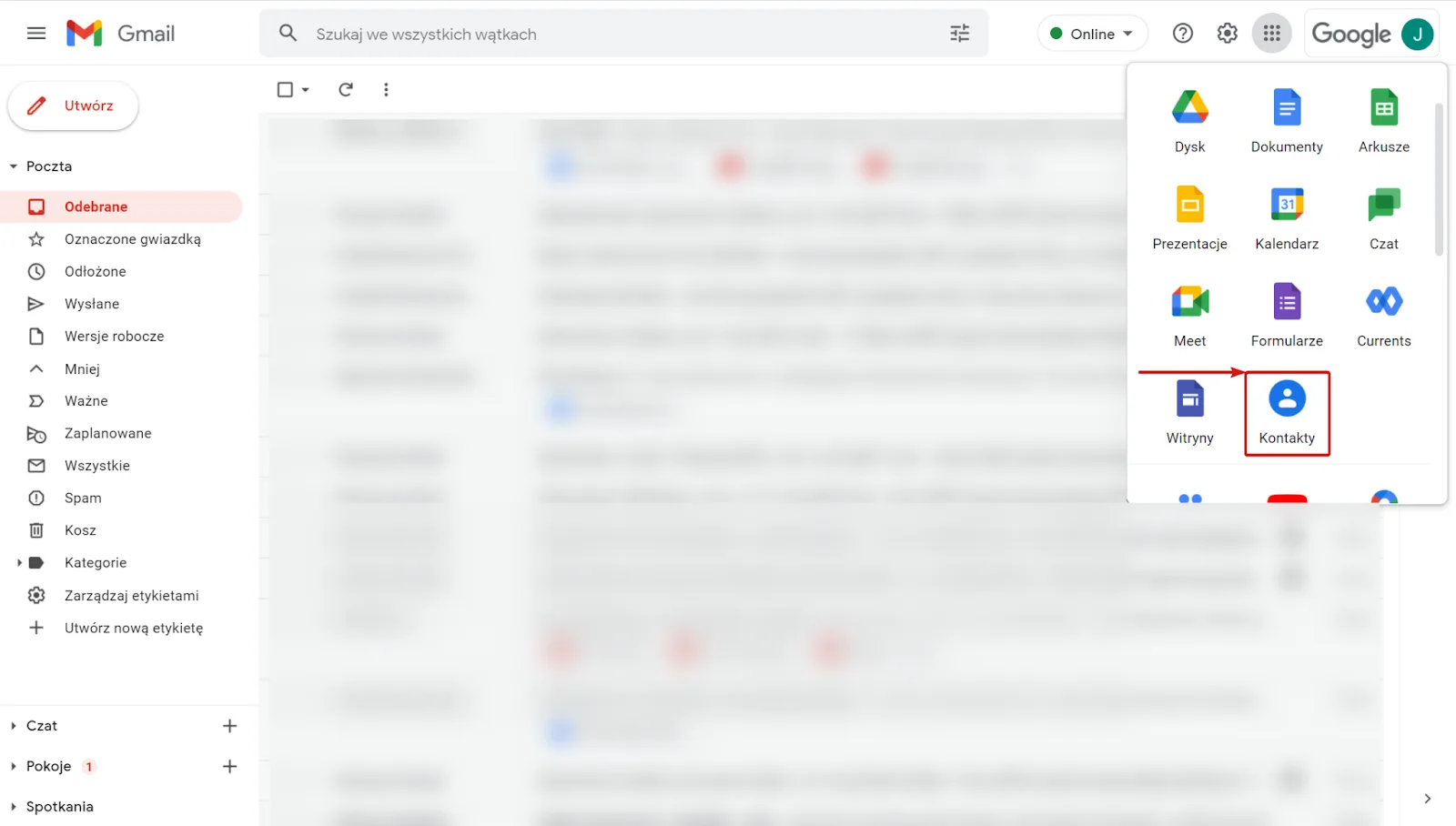
Drugą metodą jest dodanie adresu finanse@navifleet.pl do kontaktów. Jeśli dostaniemy wiadomość od adresu znajdującego się w naszych kontaktach, to nawet jeśli będzie się kwalifikowała jako SPAM, powinna wyświetlić się w skrzynce odbiorczej.
Aby dodać kontakt, wybieramy tę opcję z rozwijanego menu znajdującego się w prawym górnym rogu ekranu.
Następnie wybieramy opcję Utwórz kontakt i wypełniamy poszczególne dane korespondenta (w tym przypadku, uwzględniamy adres mailowy finanse@navifleet.pl).
Kolejną opcją jest utworzenie odpowiedniego filtru. Dodawanie filtrów antyspamowych jest tożsame z tworzeniem filtrów/reguł wiadomości. Reguły wiadomości pozwalają na zarządzanie otrzymywaną korespondencją, tj. przekazywanie jej do poszczególnych folderów, filtrowanie, oznaczanie (w tym jako SPAM).
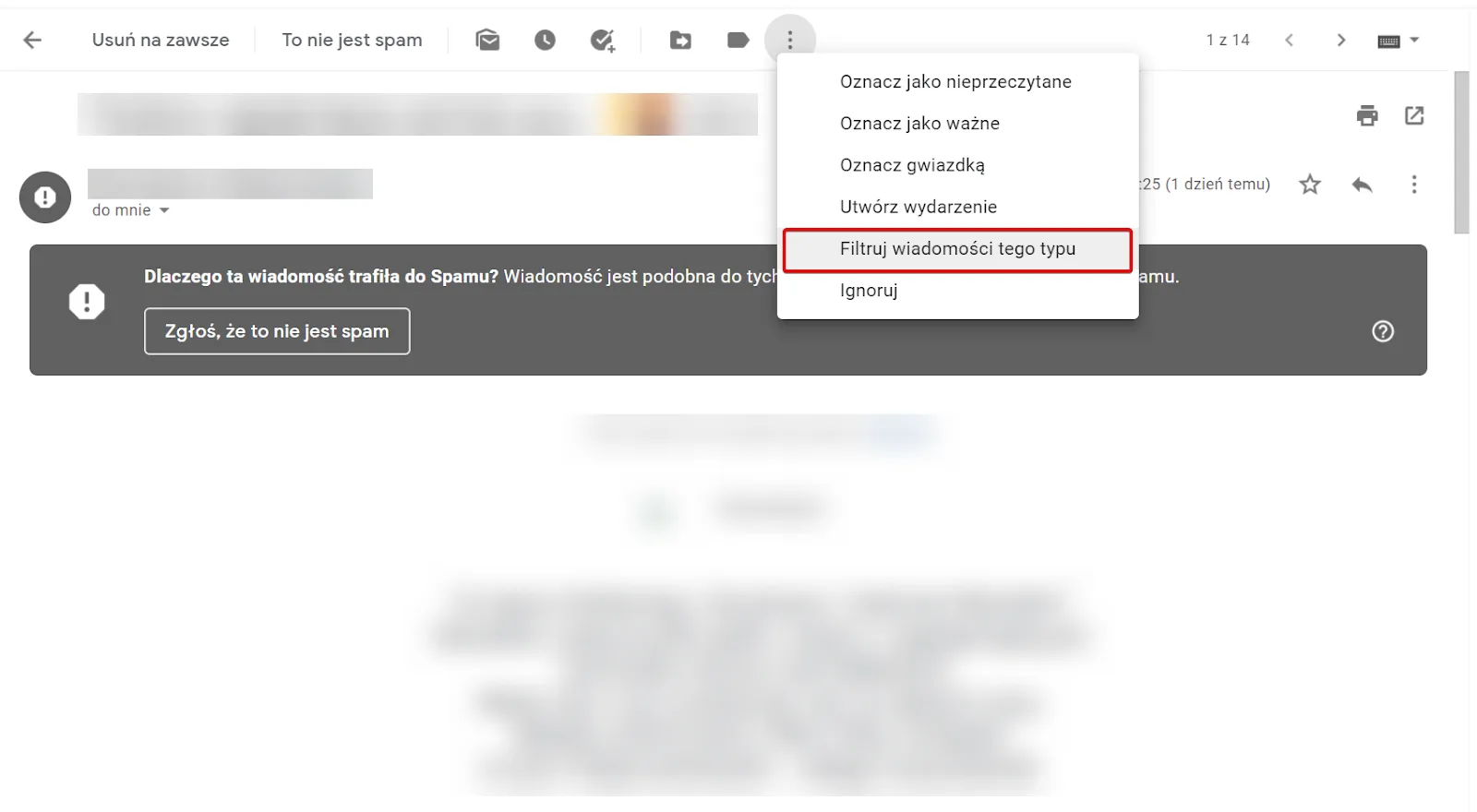
Aby utworzyć własny filtr, należy najpierw otworzyć w folderze SPAM wiadomość, która tam trafiła. Tym razem jednak nie zaznaczamy opcji To nie jest Spam (chociaż nie zaszkodzi), ale rozwijamy menu z prawej strony i wybieramy Filtruj wiadomości tego typu.
Wyświetli się okno tworzenia filtru. Wybieramy w nim kryteria, według których wiadomości mają być filtrowane. Domyślne ustawienie zawiera wszystkie wiadomości od adresu e-mail nadawcy, który jest już wpisany.
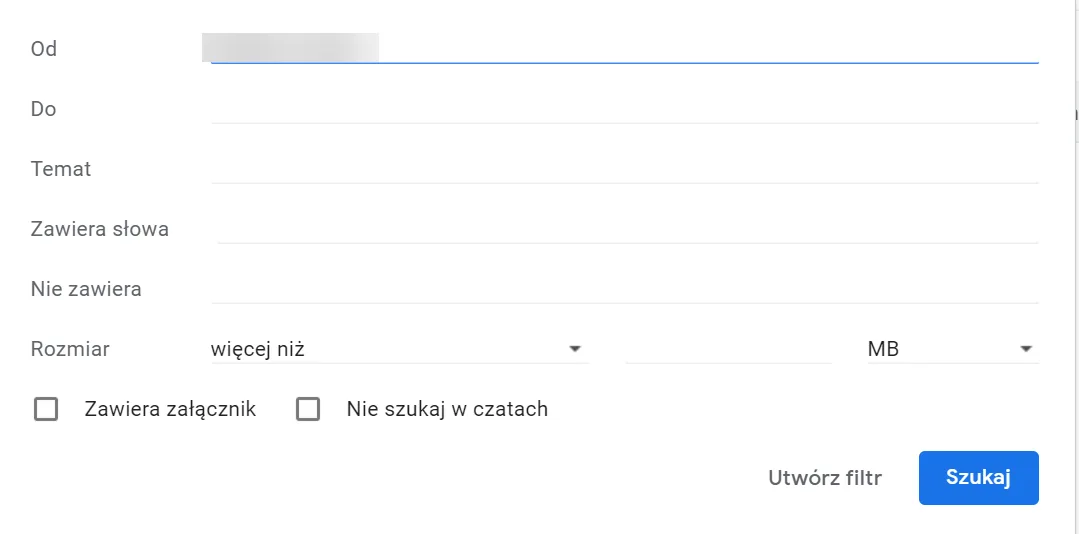
Po uzupełnieniu pól według naszych potrzeb klikamy Utwórz filtr i przechodzimy do ostatniego kroku (pojawia się kolejne okno).
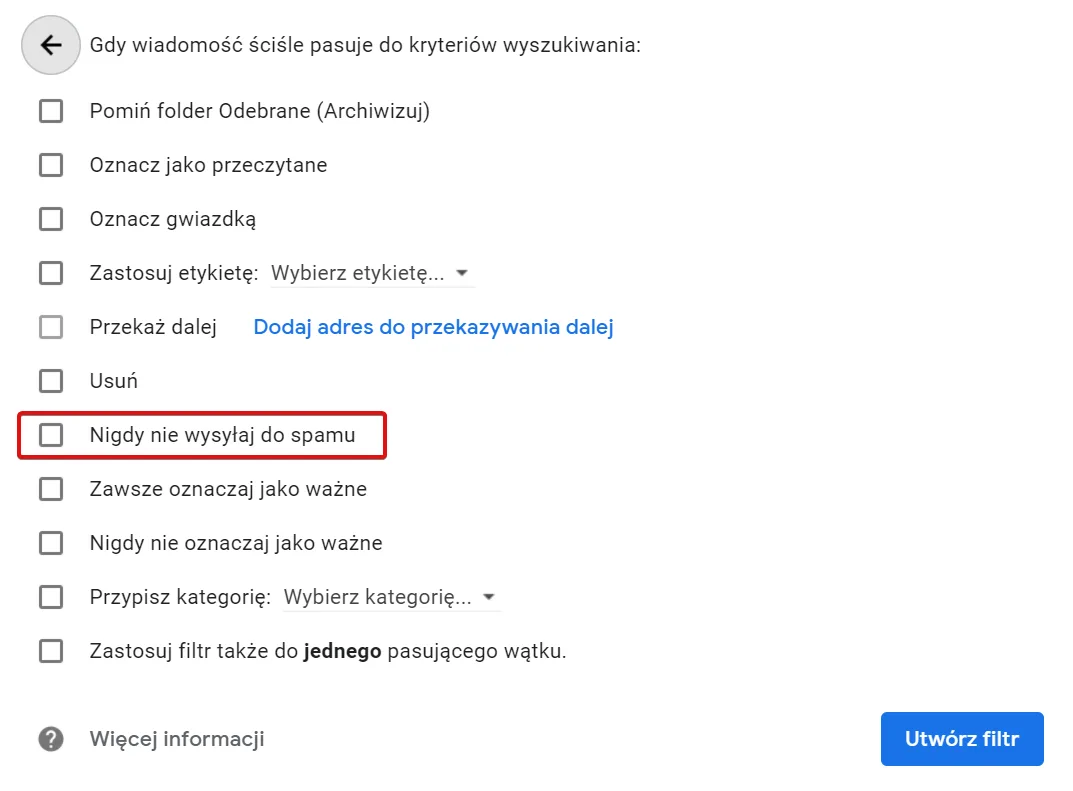
W wyświetlonym oknie wybieramy opcję Nigdy nie wysyłaj do spamu i klikamy Utwórz filtr.
WP.pl
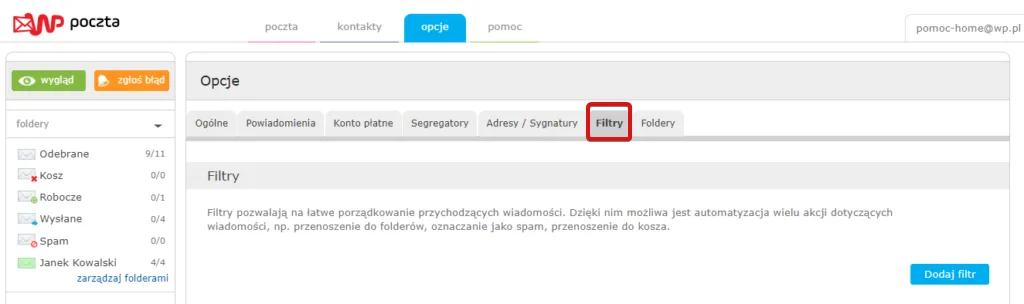
Filtry antyspamowe można stworzyć również w poczcie elektronicznej na portalu WP.pl. Aby to zrobić, należy przejść do zakładki Opcje i wybrać Filtry.
Filtr jest dodawany za pomocą odpowiedniego warunku.
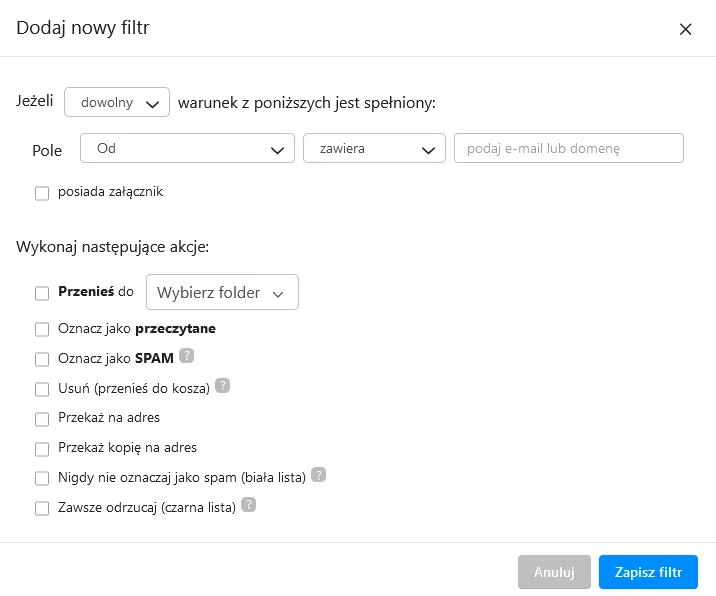
Warunek możemy skonfigurować na dwa sposoby, które będą tak samo skuteczne. W obu wpisujemy adres finanse@navifleet.pl w polu do tego przeznaczonym. Spośród dostępnych akcji możemy wybrać Przenieś do wybranego folderu bądź opcję Nigdy nie oznaczaj jako spam.
UWAGA! Powyższy proces tworzenia filtrów antyspamowych dotyczy zarówno poczty elektronicznej WP.pl, jak i o2.pl.
Onet.pl
Poczta elektroniczna znajdująca się na portalu Onet.pl daje możliwość dodania adresu e-mail, który nigdy nie będzie trafiał do SPAMU. Aby to zrobić, należy przejść do zakładki Antyspam i wybrać opcję Dodaj regułę.
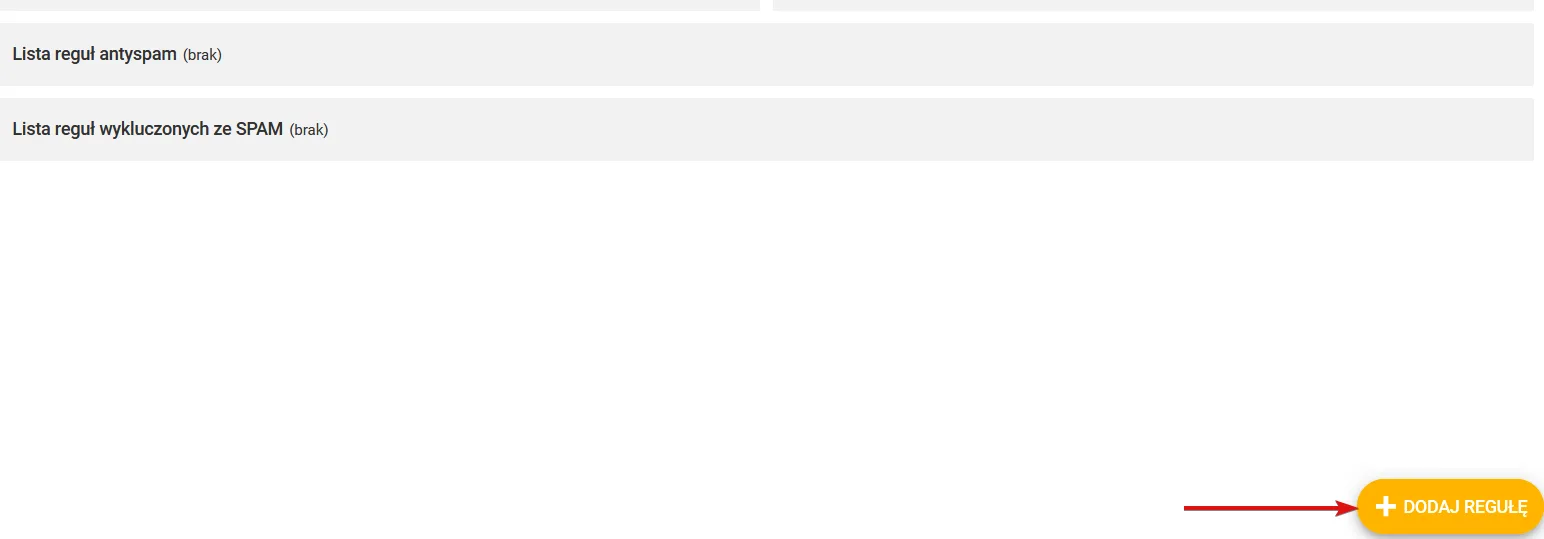
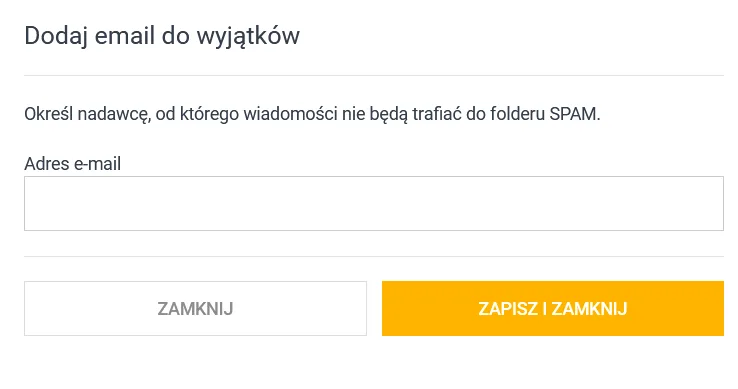
Następnie, spośród rozwiniętych opcji, należy wybrać Dodaj email do wyjątków. W wyświetlonym oknie wpisujemy adres finanse@navifleet.pl i klikamy Zapisz i zamknij.
Interia.pl
W poczcie elektronicznej znajdującej się na portalu Interia.pl możemy utworzyć Prywatny filtr antyspamowy. Aby dostosować opcje filtru antyspamowego w najodpowiedniejszy dla siebie sposób, należy przejść do Ustawień konta i z menu po lewej stronie wybrać Antyspam.
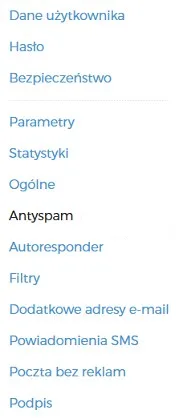
W polu Zaufane wklejamy adres finanse@navifleet.pl i klikamy Dodaj. Od teraz, wszelkie wiadomości otrzymane od tego zostaną przez filtr uznane za pewne i bezpieczne.