
Pomoc › Navifleet Manager › Aplikacja mobilna
Przegląd i edycja terminarza
Zaktualizowano: 6 sierpnia 2026
Oznaczenie ikon informacji
W celu szybkiej oceny stanu floty wprowadzono oznaczenia wizualne:
Pomarańczowa ikona z wykrzyknikiem - termin się zbliża.
Czerwona ikona z wykrzyknikiem - termin został przekroczony.
Brak ikony - termin jest aktualny i nie ma ryzyka jego przekroczenia.
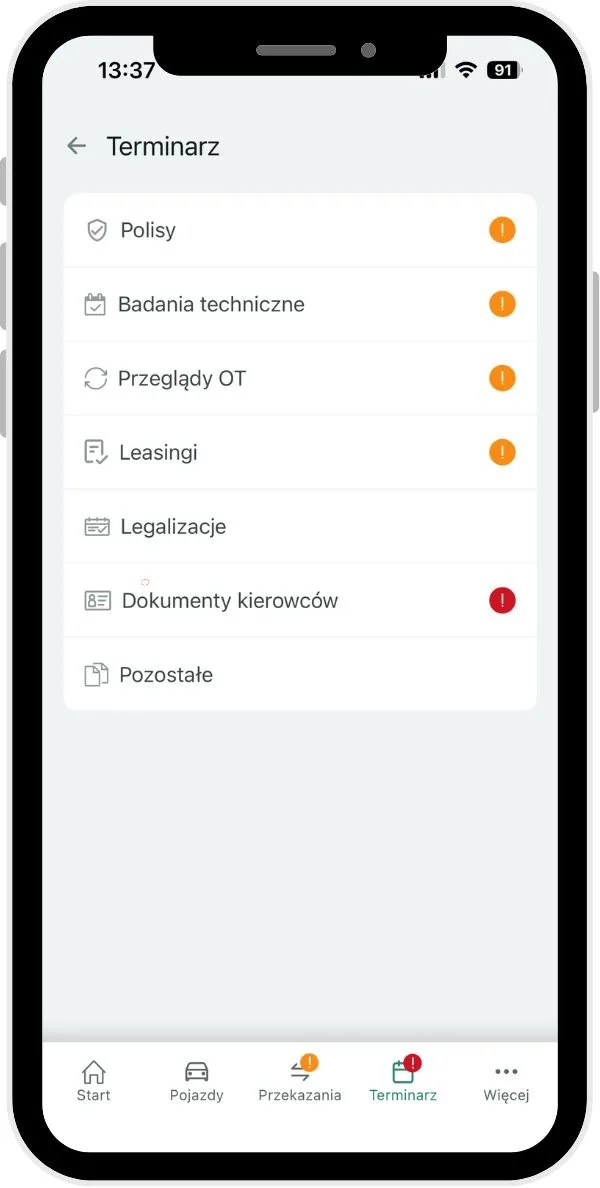
Terminarza użytkowanego pojazdu
W szczegółach każdego pojazdu znajduje się zakładka Terminarz, dzięki której można szybko sprawdzić, które terminy wkrótce wygasną. Dodatkowo użytkownicy pojazdu widzą informację o zbliżających się terminach na ekranie głównym aplikacji.
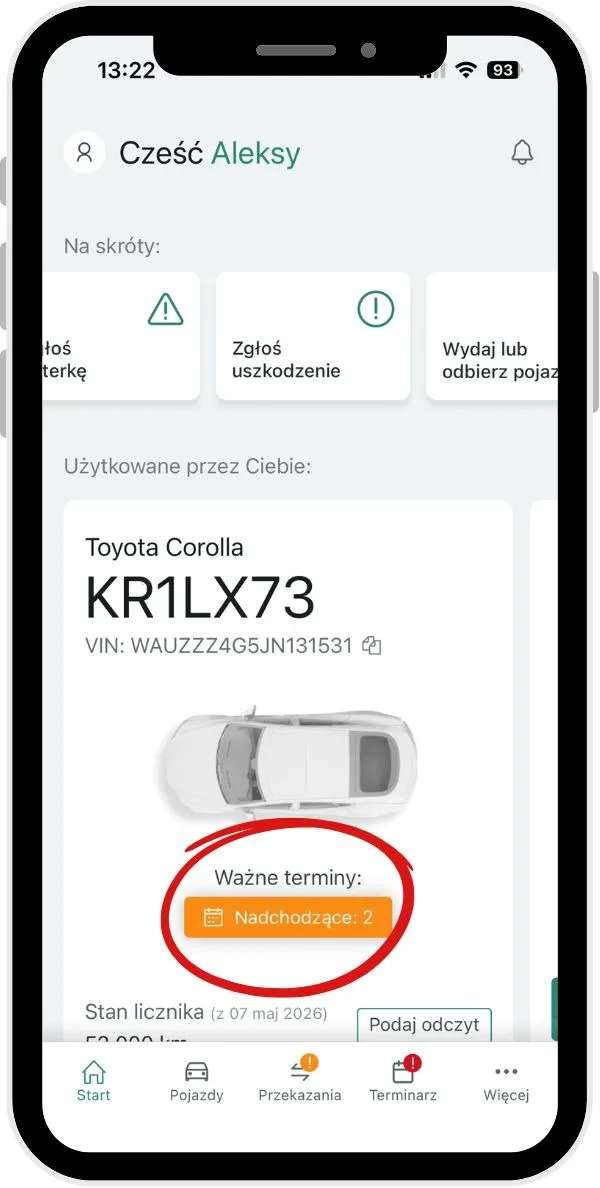
Aby sprawdzić szczegóły terminów:
Otwórz szczegóły użytkowanego pojazdu.
W sekcji Informacje o pojeździe wybierz Terminarz.
Przejdź do zakładki Aktywne lub Archiwalne.
Wybierz interesujący Cię termin.
Po kliknięciu terminu zostaną wyświetlone jego szczegóły, notatki oraz informacje o statusie terminu. Z tego poziomu można również zarchiwizować termin lub dodać kolejny.
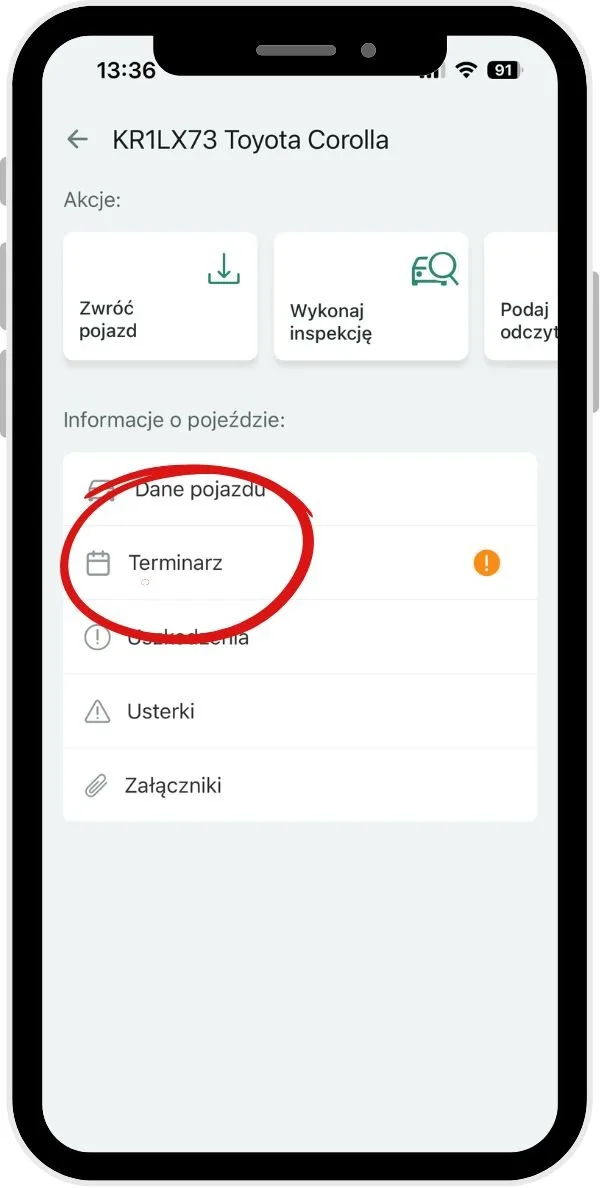
Terminarz wszystkich pojazdów
Aby sprawdzić szczegóły dla wszystkich pojazdów:
Kliknij Terminarz w dolnym menu.
Wybierz jeden z obszarów:
Polisy,
Badania techniczne,
Przeglądy OT,
Leasingi,
Legalizacje,
Dokumenty kierowców,
Pozostałe.
Przejdź do zakładki Aktywne lub Archiwalne
Wybierz termin.
Po kliknięciu terminu zostaną wyświetlone jego szczegóły, notatki oraz informacja o statusie terminu. Z tego poziomu można również zarchiwizować termin lub dodać kolejny.
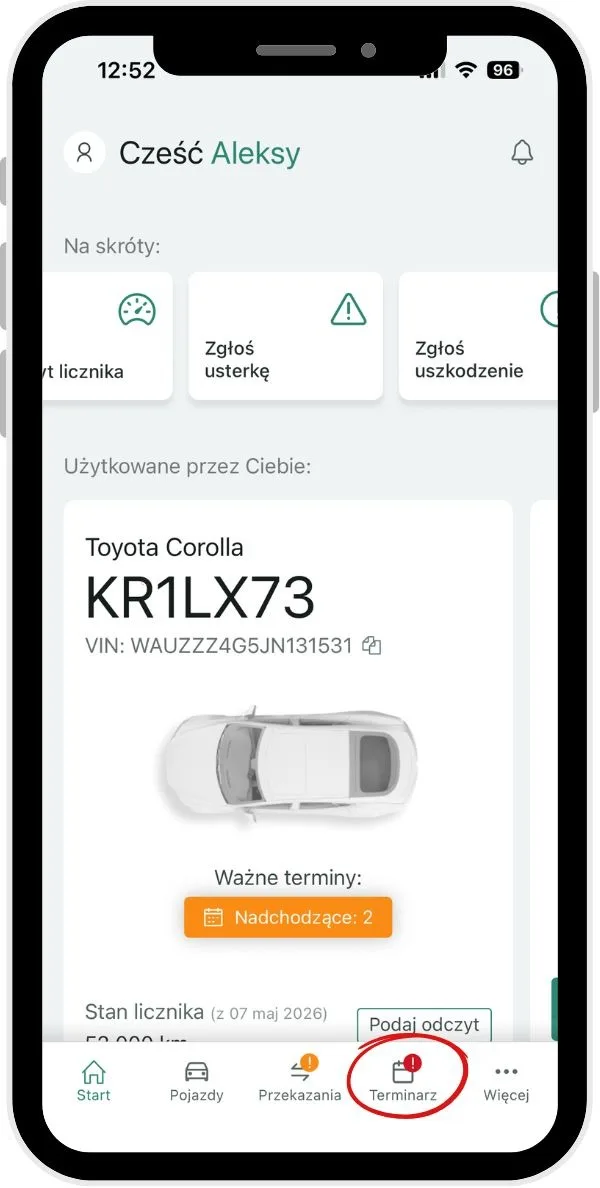
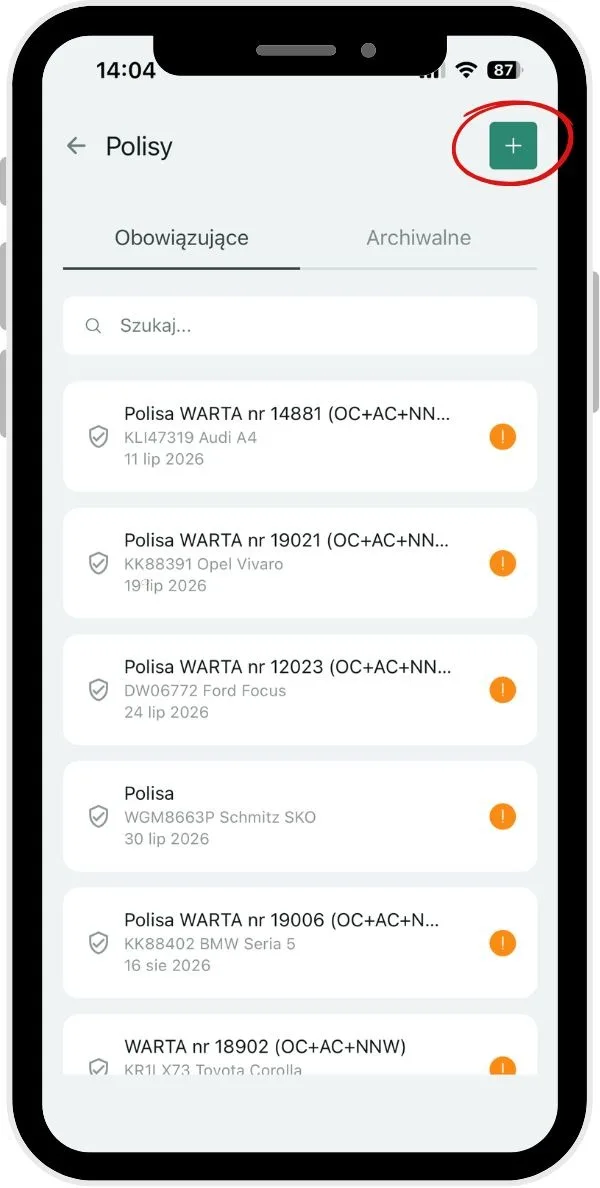
Dodawanie nowego terminu
Kliknij Terminarz w dolnym menu.
Wybierz jeden z obszarów:
Polisy,
Badania techniczne,
Przeglądy OT,
Leasingi,
Legalizacje,
Dokumenty kierowców,
Pozostałe.
Kliknij ikonę dodawania znajdującą się w prawy górnym rogu ekranu.
Uzupełnij wymagane pola:
Nazwa dokumentu
Pojazd, którego dotyczy termin
Typ terminu
Status (obowiązujący lub archiwalny)
Ważny od
Notatki (opcjonalnie)
Zapisz wprowadzone informacje.
Powiadomienia
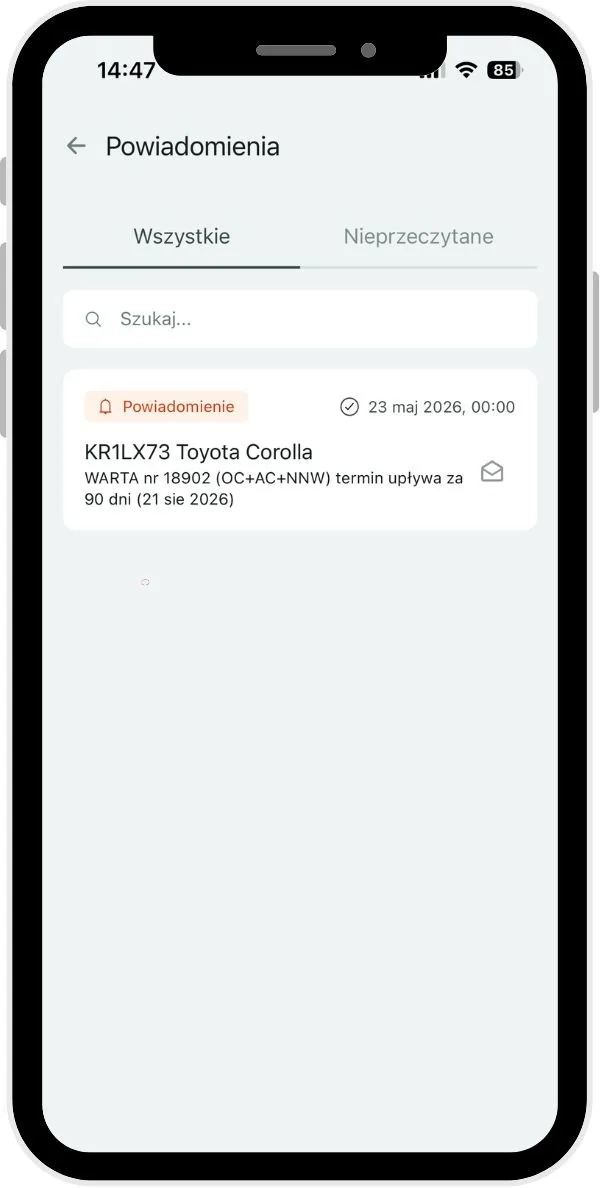
W aplikacji można szybko sprawdzić, które terminy wymagają szczególnej uwagi, w zakładce Powiadomienia. W tym celu:
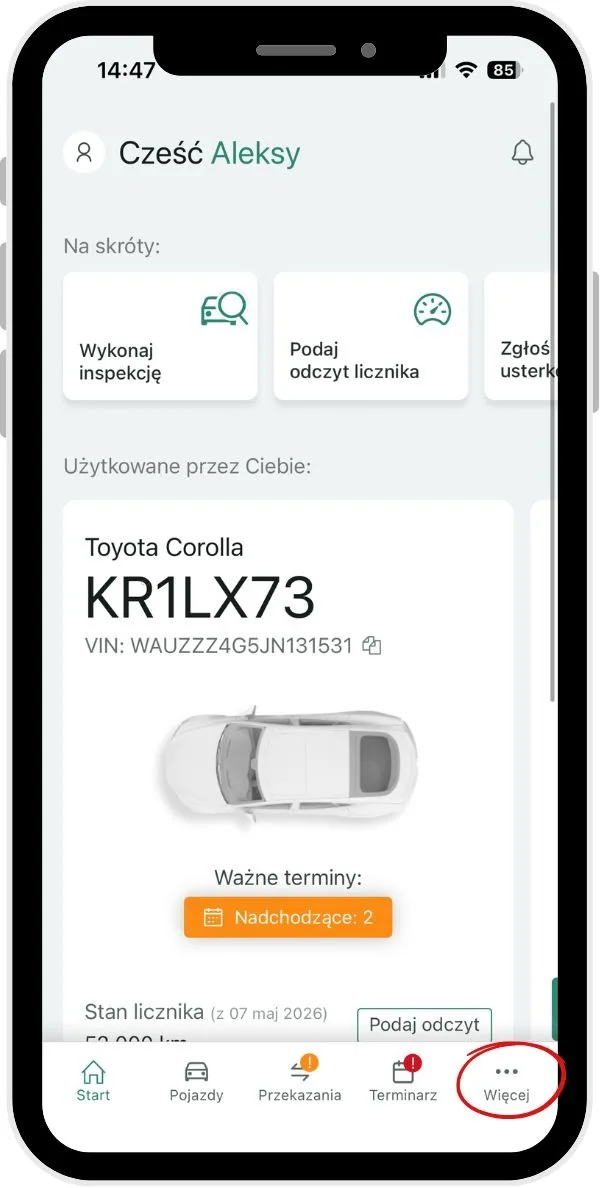
Kliknij Więcej w dolnym menu.
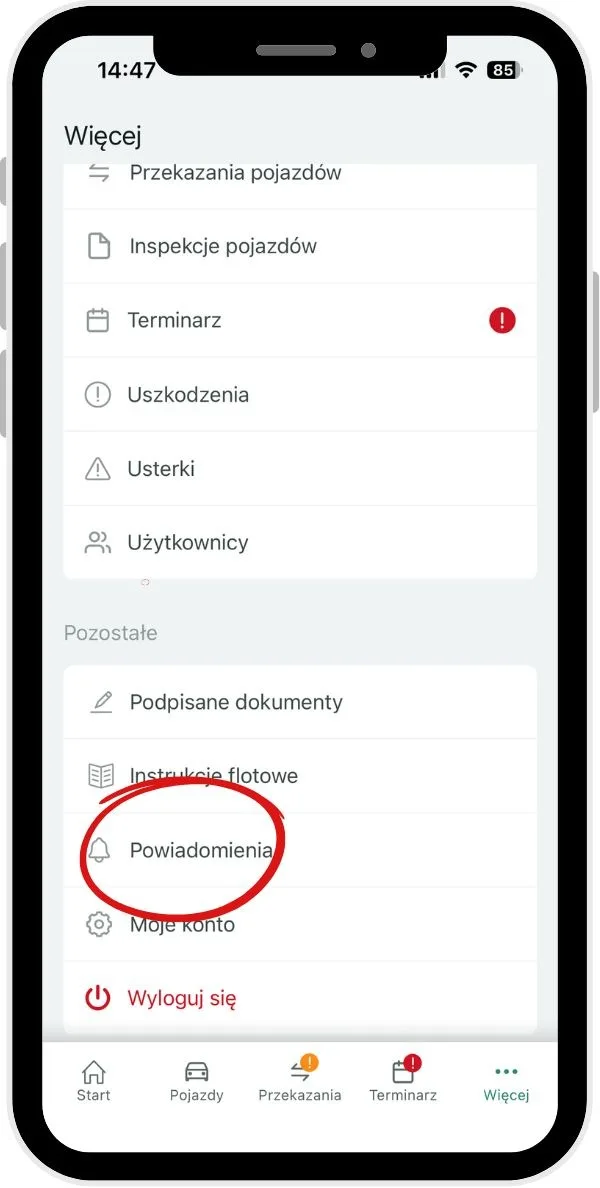
Wybierz Powiadomienia w sekcji Pozostałe.
Wybierz widok na Wszystkie lub Nieprzeczytanie, aby zapoznać się z informacjami.
Powiadomienia e-mail
Aplikacja wysyła powiadomienia e-mail zgodnie z obowiązującą konfiguracją. O tym, czy powiadomienia będą wysyłane do użytkowników pojazdów, decyduje administrator floty.