Pomoc › Navifleet Tracker › e-TOLL
Zarządzanie urządzeniami OBU / ZSL w Navifleet
Zaktualizowano: 18 marca 2022
W aplikacji gps.navifleet.pl oraz w aplikacji mobilnej można kontrolować status wysyłania danych do e-TOLL, a także zarządzać posiadanymi urządzeniami OBU / ZSL.
Kontrola statusu transferu danych do e-TOLL
W zakładce NARZĘDZIA -> URZĄDZENIA E-TOLL/SENT znajduje się lista wszystkich urządzeń ZSL i OBU, które mają uprawnienie do modułu e-TOLL.

Lista wszystkich urządzeń OBU / ZSL znajduje się także w aplikacji mobilnej:
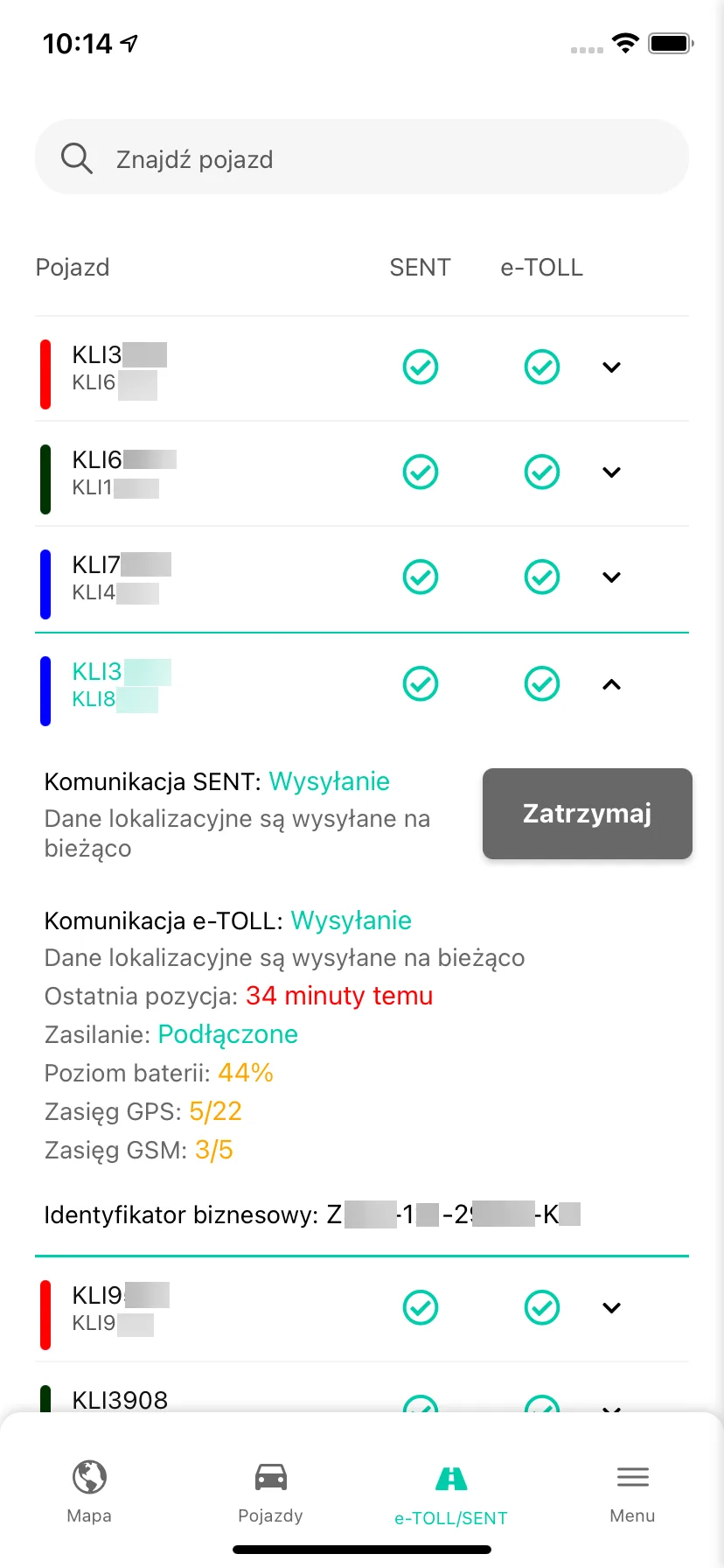
Opis wyświetlanych pól:
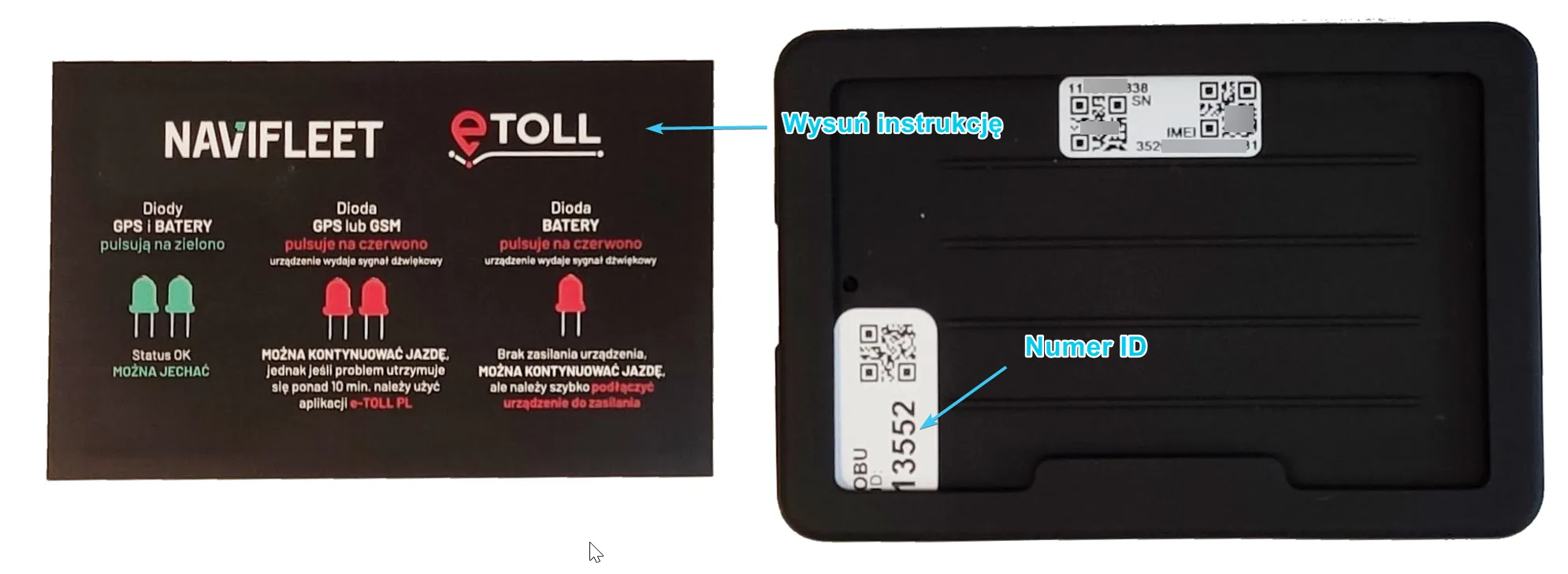
- ID (1) - fizyczny numer ewidencyjny lokalizatora oraz identyfikator urządzenia w systemie Navifleet,
- NAZWA (2) - nazwa pojazdu wprowadzana przez użytkownika, nie jest przekazywana do systemu e-TOLL.
- NR. REJ. (3) - numer rejestracyjny pojazdu, nie jest przekazywany do systemu e-TOLL.
- IDENTYFIKATOR TECHNICZNY (4) - numer seryjny urządzenia, przekazywany do systemu e-TOLL.
- IDENTYFIKATOR BIZNESOWY (5) - identyfikator urządzenia OBU / ZSL nadawany przez e-TOLL w procesie rejestracji. Jest wymagany do dodania urządzenia do konta oraz przypisania urządzenia do pojazdu w IKK.
UWAGA! Identyfikator biznesowy jest nadawany przez Ministerstwo Finansów automatycznie. Dopóki numer biznesowy nie zostanie nadany, w aplikacji Navifleet będzie wyświetlony komunikat “Oczekuje na rejestrację”. Jeśli komunikat “Oczekuje na rejestrację” utrzymuje się przez więcej niż 24 godziny należy zgłosić ten fakt do Biura Obsługi Klienta Navifleet.- PIN (6)
- KOMUNIKACJA SENT (7) - status komunikacji z systemem SENT.
- KOMUNIKACJA E-TOLL (8) - informuje o transferze danych lokalizacyjnych do systemu e-TOLL, status może przyjąć następujące wartości:
Ikona statusu | Opis |
- | Urządzenie nie jest używane w systemie e-TOLL. |
 | Postój pojazdu lub pojazd znajdujący się za granicą (brak konieczności wysyłania danych do systemu e-TOLL). |
 | Błąd w komunikacji z systemem e-TOLL. |
 | Dane lokalizacyjne są wysyłane do systemu e-TOLL. |
 | Przerwa techniczna zarządzona przez KAS. Podczas przerwy technicznej, dane są archiwizowane i zostaną dosłane po wznowieniu pracy systemu. |
- STATUS URZĄDZENIA (9) - podświetlone ikony informują kolejno o: ostatniej pozycji wysłanej do systemu e-TOLL; statusie podłączenia urządzenia do źródła zasilania; stanie baterii; zasięgu oraz aktywnych satelitach. Informacje te mogą przyjmować następujące wartości:
| Ikona statusu | Opis |
 | Urządzenie nie wysyła lokalizacji od co najmniej 15 minut. |
 | Do systemu przesyłana jest aktualna pozycja. |
| Brak danych | Urządzenie nie wysłało jeszcze żadnych danych do systemu. |
| Ikona statusu | Opis |
 | Urządzenie odłączone od zasilania. |
 | Urządzenie podłączone do zasilania. |
| Ikona statusu | Opis |
 | Urządzenie rozładowane. |
 | Średni poziom naładowania. |
 | Urządzenie w pełni naładowane. |
| Ikona statusu | Opis |
 | Brak zasięgu. |
 | Zasięg nieoptymalny, leczy wystarczający do wysyłania lokalizacji. |
 | Zasięg optymalny. |
| Ikona statusu | Opis |
 | Brak aktywnych satelitów. |
 | Ograniczona liczba satelitów. |
 | Wystarczająca liczba aktywnych satelitów. |
Jeżeli poszczególne ikony są wyszarzone:  oznacza to, że dany parametr nie jest obsługiwany przez urządzenie (w przypadku lokalizacji oznacza to, że urządzenie jeszcze nie wysłało żadnych danych dotyczących pozycji pojazdu).
UWAGA! Niezależnie od statusu poprawnej komunikacji, należy po stronie systemu IKK upewnić się że urządzenie zostało przypisane do pojazdu i aktywowane. System Navifleet nie ma dostępu do tych informacji więc należy to skontrolować samodzielnie. Aplikacja daje możliwość skonfigurowania powiadomień o błędach komunikacji. Można je aktywować w Ustawieniach.

Powiadomienia o błędach w komunikacji (zarówno z systemem SENT, jak i e-TOLL) możemy otrzymywać za pośrednictwem wiadomości SMS lub e-mail. Dostępne są także powiadomienia PUSH. Zgodnie z naszymi preferencjami, wyboru dokonujemy przez zaznaczenie odpowiedniej opcji.
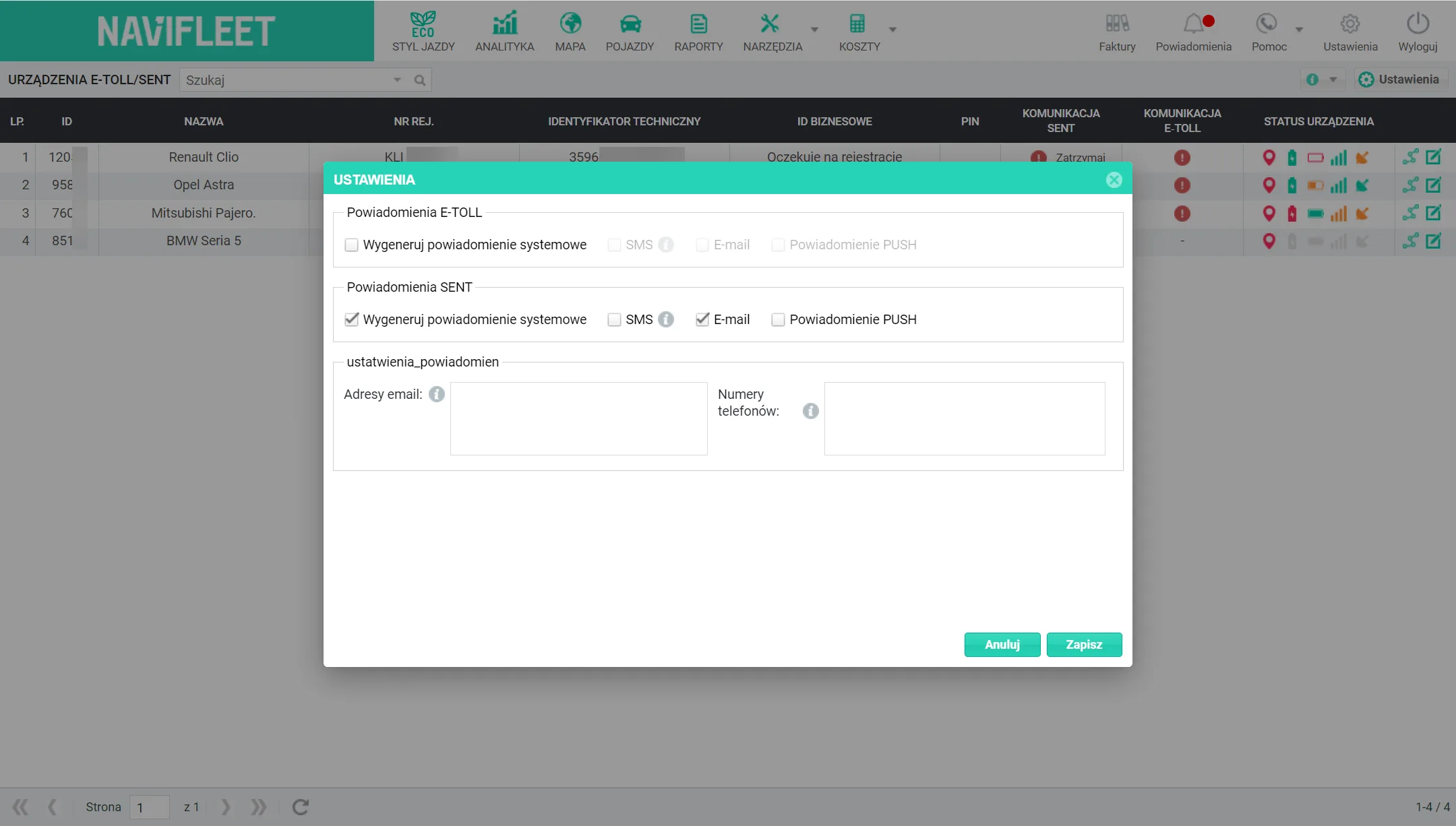
Alerty będą przesyłane na wskazane adresy e-mail oraz numery telefonów. Jeżeli występuje większa liczba adresów e-mail lub numerów telefonów należy je oddzielać spacją, przecinkiem, średnikiem, klawiszem ENTER lub ukośnikiem.
Edycja danych
Z poziomu zakładki e-TOLL w aplikacji gps.navifleet.pl można edytować pola “Nazwa” oraz “Numer rejestracyjny”. Urządzenia OBU nie są wyświetlane w zakładce MAPA oraz POJAZDY i jest to jedyne miejsce w aplikacji, w której można zmieniać nazwy urządzeń po przełożeniu ich do innego pojazdu. Aby edytować dane urządzenia, wystarczy w aplikacji gps.navifleet.pl dwukrotnie kliknąć w wiersz z tym pojazdem lub przycisk edycji po prawej stronie listy.

Jak sprawdzić historię tras wysłanych do systemu e-TOLL?
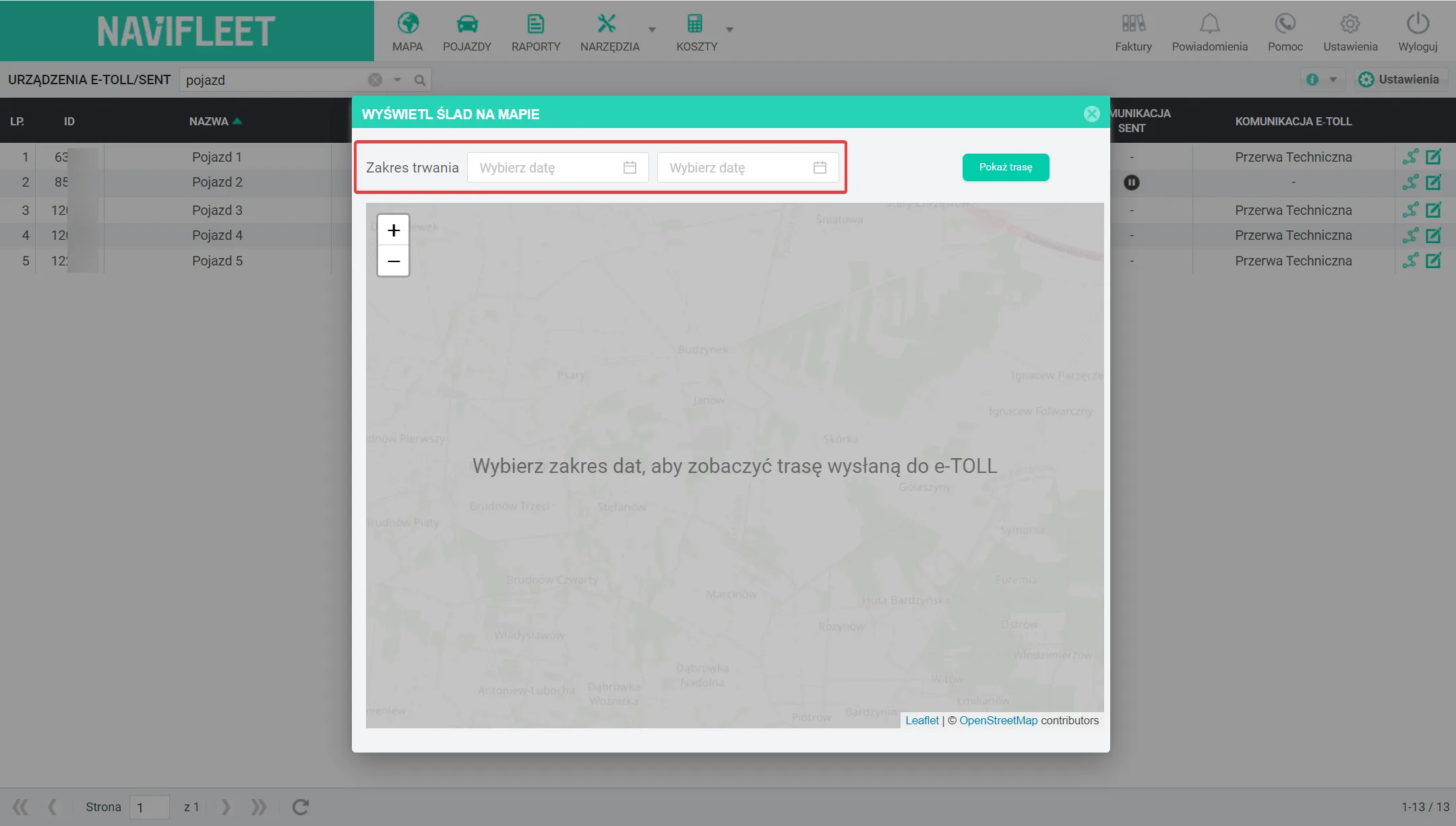
W przypadku wątpliwość dotyczących prawidłowości danych wysłanych do e-TOLL, aplikacja Navifleet daje nam możliwość zweryfikowania trasy przekazanej do systemu. Możemy to zrobić, klikając przycisk w ostatniej kolumnie tabeli.

Następnie wystarczy określić zakres dat, które nas interesują. W taki sposób otrzymamy informację w postaci śladu na mapie, mówiącą o tym jaka trasa została wysłana do systemu e-TOLL (dane są archiwizowane przez 7 dni).